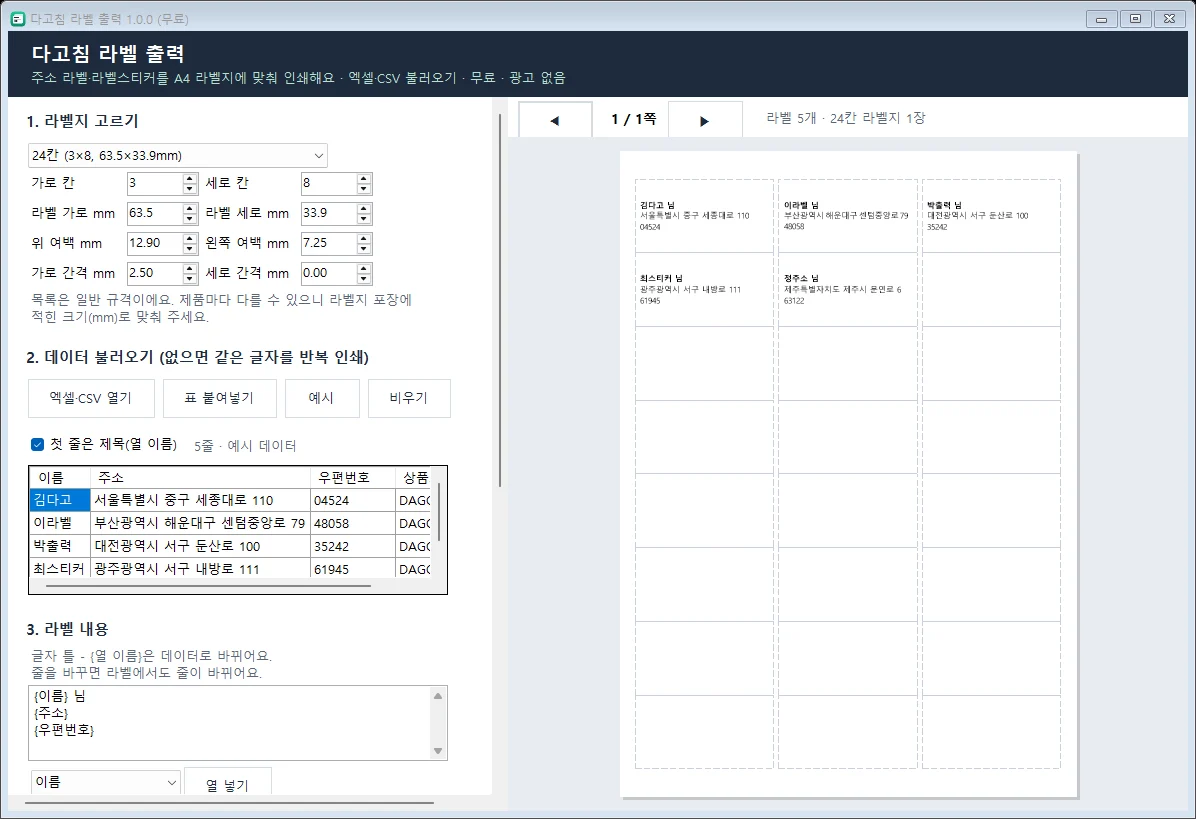
할 수 있는 일
- A4 라벨지 규격: 10·14·16·21·24·30·40·65칸 일반 규격을 고르거나, 칸 수·라벨 크기·여백·간격(mm)을 직접 입력
- 엑셀(.xlsx)·CSV 불러오기, 엑셀에서 복사한 표 붙여넣기 - CSV는 UTF-8과 한글 윈도우 형식(CP949)을 자동으로 구분
- 글자 틀:
{이름} 님,{주소}처럼 열 이름을 넣으면 한 줄씩 라벨이 채워짐 · 글꼴·크기·굵게·정렬, 넘치면 자동으로 줄이기 - Code128 바코드: 상품코드·관리번호 열을 바코드로(영문·숫자)
- 같은 라벨 여러 장, 시작 칸 선택(쓰다 남은 라벨지 이어 쓰기)
- 인쇄 미리보기, 테두리 시험 인쇄, 프린터 밀림 보정(위·왼쪽 mm), 설정 자동 저장
쓰는 법
- 라벨지 칸 수를 골라요. 목록은 일반 규격이라 제품마다 다를 수 있어요. 포장에 적힌 크기(mm)로 맞춰 주세요.
- 엑셀·CSV 열기로 주소록을 불러오거나, 엑셀에서 표를 복사한 뒤 표 붙여넣기를 눌러요.
- 글자 틀에 열 이름을 넣고 오른쪽 미리보기로 확인해요.
- 처음엔 일반 종이에 테두리 시험 인쇄를 해서 라벨지와 겹쳐 보고, 맞으면 라벨지를 넣고 인쇄해요.
처음 실행할 때 zip을 압축 풀기한 뒤 DagochimLabel.exe를 실행하세요. 파란 "Windows의 PC 보호" 창이 뜨면 추가 정보 → 실행을 눌러요. 새 프로그램이라 아직 서명 인증서가 없어서 뜨는 안내예요. 연습용 예시 주소록.csv가 같이 들어 있어요.
자주 묻는 질문
라벨지 규격은 어떻게 맞춰요?
목록에 10·14·16·21·24·30·40·65칸 일반 규격이 있어요. 제품마다 크기가 조금씩 다를 수 있으니 라벨지 포장에 적힌 칸 수, 라벨 가로·세로, 위·왼쪽 여백, 간격(mm)을 직접 넣어 맞춰 주세요.
인쇄하면 라벨이 조금씩 밀려요.
일반 종이에 「테두리 시험 인쇄」를 하고 라벨지와 겹쳐 보세요. 어긋난 만큼 「밀림 보정」에 mm를 넣으면 돼요(+는 아래·오른쪽). 프린터 설정은 「실제 크기(100%)」로 해 주세요.
엑셀 파일을 바로 불러올 수 있어요?
네. 엑셀(.xlsx) 첫 시트와 CSV(UTF-8·한글 윈도우 형식 자동 판별)를 열 수 있고, 엑셀에서 복사한 표를 붙여 넣어도 돼요. 옛 형식(.xls)은 .xlsx나 CSV로 저장한 뒤 열어 주세요.
쓰다 남은 라벨지에도 인쇄할 수 있어요?
네. 「시작 칸」에 비어 있는 첫 칸 번호를 넣으면 그 칸부터 이어서 인쇄해요.
PDF로 저장할 수 있어요?
프린터 목록에서 「Microsoft Print to PDF」를 고르고 인쇄하면 PDF 파일로 저장돼요.
더 많은 무료 PC 프로그램
계약서·견적서·거래명세서 같은 서식은 서식척척에서, 지운 파일을 되살리는 다고침 파일 복구 등 다른 프로그램은 PC 프로그램 모음에서 받을 수 있어요.
파일 정보
DagochimLabel.exe 1.0.0 · SHA-256 0217A3CF4B8D8564060D53BCA4BCBF24184F53CAC1B860506024F54D4A84599D
광고·결제·회원가입이 없고, 불러온 주소록을 저장하거나 인터넷으로 보내지 않아요(새 버전 확인만 dagotools.com에 접속). 문의: [email protected]