할 수 있는 일
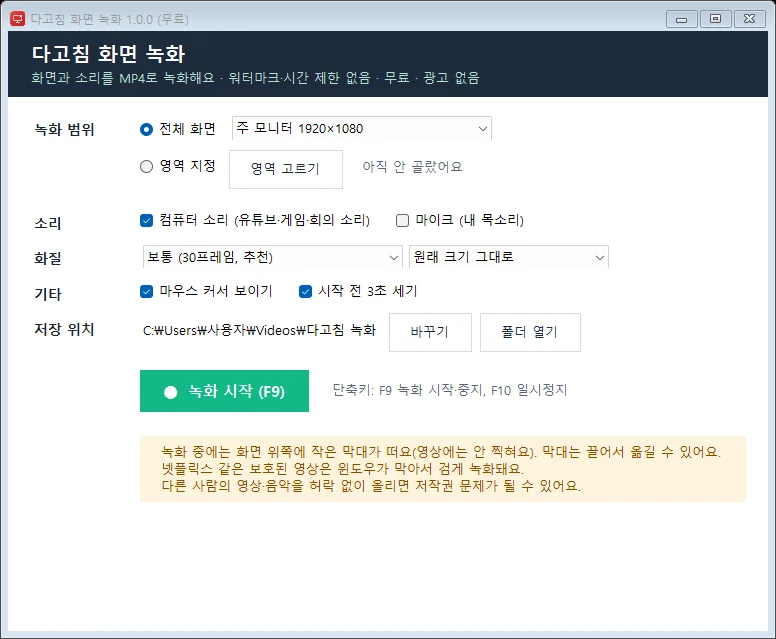
- 전체 화면(모니터 선택) 또는 마우스로 고른 영역만 녹화
- 컴퓨터 소리(유튜브·게임·회의 소리)와 마이크를 함께 녹음
- 단축키 F9 시작·중지, F10 일시정지 · 시작 전 3초 세기
- 화질 고르기: 보통 / 선명하게 / 부드럽게(60프레임) · 1080p·720p로 줄여서 저장
- 녹화 중 떠 있는 작은 막대는 영상에 찍히지 않아요
- 워터마크·시간 제한 없음, 윈도우 기본 인코더(H.264·AAC)로 MP4 저장
쓰는 법
- 녹화 범위(전체 화면 또는 영역)와 소리(컴퓨터 소리·마이크)를 골라요.
- 녹화 시작(또는 F9)을 누르면 3초 뒤 녹화가 시작돼요.
- 끝낼 때 화면 위쪽 막대의 중지(또는 F9)를 눌러요. 동영상 폴더 > 다고침 녹화에 MP4로 저장돼요.
처음 실행할 때 zip을 압축 풀기한 뒤 DagochimScreenRec.exe를 실행하세요. 파란 "Windows의 PC 보호" 창이 뜨면 추가 정보 → 실행을 눌러요. 새 프로그램이라 아직 서명 인증서가 없어서 뜨는 안내예요.
자주 묻는 질문
정말 워터마크와 시간 제한이 없나요?
없어요. 디스크 공간이 허락하는 만큼 녹화할 수 있어요. 광고·회원가입·결제도 없어요.
넷플릭스 같은 영상이 검게 나와요.
저작권 보호가 걸린 영상은 윈도우가 녹화를 막아서 검게 나와요. 다고침 화면 녹화는 이 보호를 우회하지 않아요. 다른 사람의 영상·음악은 허락 없이 올리지 마세요.
파일이 너무 커요.
화질을 "보통"으로, 크기를 "1080p" 또는 "720p로 줄이기"로 고르세요. 이미 녹화한 파일은 다고침 동영상 용량 줄이기로 줄일 수 있어요.
단축키가 안 먹어요.
다른 프로그램이 F9를 쓰고 있으면 자동으로 Ctrl+Shift+F9로 바뀌어요. 창 아래에 지금 쓰는 단축키가 표시돼요.
더 많은 무료 PC 프로그램
인터넷·프린터·소리 문제를 고치는 다고침 PC 응급처치, 지운 파일을 되살리는 다고침 파일 복구, 다고침 동영상 용량 줄이기 등 다른 프로그램도 PC 프로그램 모음에서 받을 수 있어요.
파일 정보
DagochimScreenRec.exe 1.0.0 · SHA-256 6722059DF204B21662547A64044167E51F311FDC4D82BC5E64B1FCB495B5F4DD
광고·결제·회원가입이 없고, 사용 내용을 인터넷으로 보내지 않아요(새 버전 확인만 dagotools.com에 접속). 문의: [email protected]