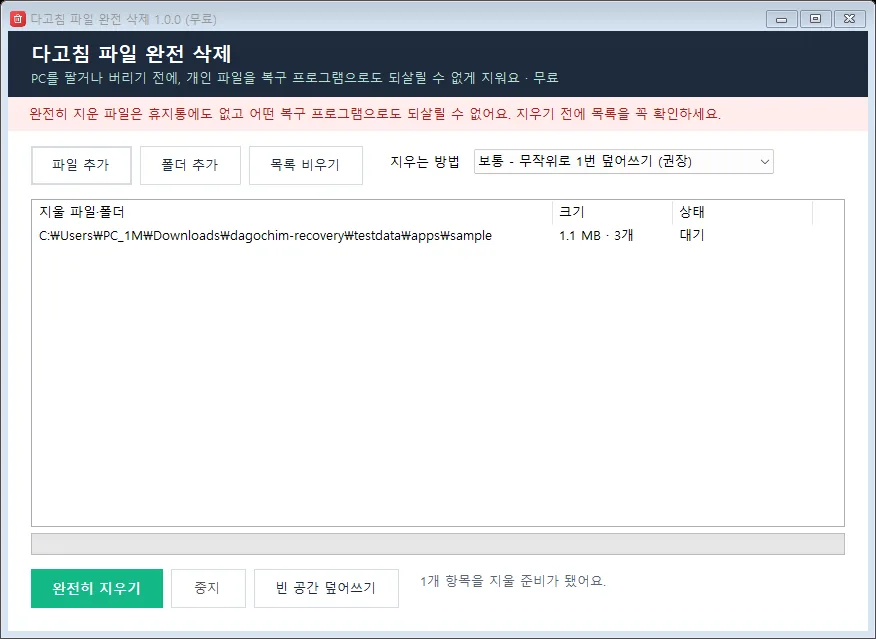
할 수 있는 일
- 파일 내용을 덮어쓴 뒤 이름까지 바꿔서 지움 (보통 1번 / 빠르게 / 꼼꼼하게 3번)
- 파일·폴더를 끌어다 놓기로 추가
- 빈 공간 덮어쓰기: 이미 지운 파일까지 되살릴 수 없게
- 윈도우·프로그램 폴더, 드라이브 전체는 지울 수 없게 막아 둠
쓰는 법
- 지울 파일·폴더를 창에 끌어다 놓거나 파일 추가·폴더 추가를 눌러요.
- 목록을 확인하고 완전히 지우기를 눌러요. 한 번 더 확인해요.
- 이미 지운 파일까지 정리하려면 빈 공간 덮어쓰기를 해요.
처음 실행할 때 zip을 압축 풀기한 뒤 DagochimShred.exe를 실행하세요. 파란 "Windows의 PC 보호" 창이 뜨면 추가 정보 → 실행을 눌러요. 새 프로그램이라 아직 서명 인증서가 없어서 뜨는 안내예요.
자주 묻는 질문
정말 복구가 안 되나요?
하드디스크·USB·SD카드에서는 덮어쓴 내용은 일반 복구 프로그램으로 되살릴 수 없어요. 다고침 파일 복구로도 안 돼요.
SSD도 되나요?
SSD는 구조상 덮어쓰기가 원래 자리에 닿지 않을 수 있어요. 대신 SSD는 지운 자리를 스스로 비워서(TRIM) 복구가 매우 어려워요. PC를 넘길 때는 윈도우 초기화의 "드라이브 정리"까지 하면 가장 확실해요.
실수로 지우면요?
되살릴 수 없어요. 그래서 지우기 전에 목록과 확인 창을 두 번 보여 줘요.
더 많은 무료 PC 프로그램
인터넷·프린터·소리 문제를 고치는 다고침 PC 응급처치, 지운 파일을 되살리는 다고침 파일 복구 등 다른 프로그램도 PC 프로그램 모음에서 받을 수 있어요.
파일 정보
DagochimShred.exe 1.0.0 · SHA-256 72B5634D907881AC41B117FC3B28CE4B3431BFE00E4BE2BF30C517A3A762AD7A
광고·결제·회원가입이 없고, 사용 내용을 인터넷으로 보내지 않아요(새 버전 확인만 dagotools.com에 접속). 문의: [email protected]