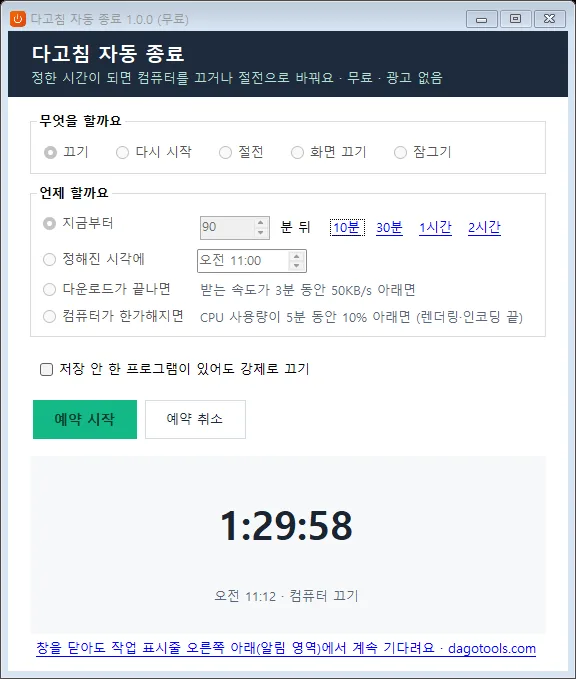
할 수 있는 일
- 몇 분 뒤 / 정해진 시각에 끄기·다시 시작·절전·화면 끄기·잠그기
- 다운로드가 끝나면 끄기 - 받는 속도가 3분 동안 50KB/s 아래로 떨어지면 실행
- 컴퓨터가 한가해지면 끄기 - 렌더링·인코딩·압축이 끝나 CPU 사용량이 5분 동안 10% 아래면 실행
- 실행 1분 전에 알림, 취소·10분 미루기 가능 · 창을 닫아도 알림 영역에서 계속 기다림
쓰는 법
- 무엇을 할지(끄기·다시 시작·절전·화면 끄기·잠그기) 골라요.
- 언제 할지 골라요: 몇 분 뒤, 정해진 시각, 다운로드가 끝나면, 컴퓨터가 한가해지면.
- 예약 시작을 누르면 남은 시간이 보여요. 취소는 언제든 예약 취소.
처음 실행할 때 zip을 압축 풀기한 뒤 DagochimShutdown.exe를 실행하세요. 파란 "Windows의 PC 보호" 창이 뜨면 추가 정보 → 실행을 눌러요. 새 프로그램이라 아직 서명 인증서가 없어서 뜨는 안내예요.
자주 묻는 질문
명령어(shutdown -s -t)와 뭐가 달라요?
같은 일을 버튼으로 해요. 거기에 다운로드·작업이 끝나면 끄기, 1분 전 알림과 미루기가 더 있어요.
저장 안 한 문서가 있으면 어떻게 돼요?
기본으로는 윈도우가 저장할지 물어봐서 꺼지지 않을 수 있어요. 무조건 끄려면 "강제로 끄기"를 켜세요(저장 안 한 내용은 사라져요).
절전과 화면 끄기는 뭐가 달라요?
절전은 컴퓨터를 잠재워 전기를 아껴요. 화면 끄기는 모니터만 끄고 다운로드 같은 작업은 계속돼요.
언제 실행할지 고르는 네 가지 방법
- 몇 분 뒤: 지금부터 정한 분이 지나면 실행해요.
- 정해진 시각에: 고른 시각이 되면 실행해요.
- 다운로드가 끝나면: 받는 속도가 3분(180초) 동안 50KB/s 아래면 받기가 끝난 것으로 보고 실행해요. 기다리는 동안 창에 조용한 시간이 몇 초째인지 보여요.
- 컴퓨터가 한가해지면: CPU 사용량이 5분(300초) 동안 10% 아래면 렌더링·인코딩·압축이 끝난 것으로 보고 실행해요.
이럴 때 이렇게 고르세요
- 자기 전에 큰 파일을 받아 두고 다 받으면 끄기: 다운로드가 끝나면 + 끄기
- 영상 내보내기가 끝나면 전기 아끼기: 컴퓨터가 한가해지면 + 절전
- 잠깐 자리를 비울 때: 몇 분 뒤 + 화면 끄기 또는 잠그기
실행 전 알림과 예약 확인
실행 1분 전에 무엇을 할지와 함께 "작업 중인 파일이 있으면 지금 저장하세요" 알림이 떠요. 이때 예약 취소나 10분 미루기를 누를 수 있어요. 창을 닫아도 예약은 작업 표시줄 오른쪽 아래 알림 영역에서 계속 살아 있고, 아이콘을 두 번 눌러 열면 남은 시간을 볼 수 있어요.
한계
- 다운로드가 끝나기 전이라도 받는 속도가 3분 넘게 50KB/s 아래로 떨어지면(서버가 느리거나 받기를 멈춘 경우) 끝난 것으로 보고 실행될 수 있어요. 이럴 땐 정해진 시각에를 쓰세요.
- CPU를 적게 쓰는 작업은 진행 중이어도 한가한 것으로 볼 수 있어요.
- "강제로 끄기"를 끄면 저장하지 않은 문서 때문에 윈도우가 묻는 창에서 멈춰 꺼지지 않을 수 있어요.
더 많은 무료 PC 프로그램
인터넷·프린터·소리 문제를 고치는 다고침 PC 응급처치, 지운 파일을 되살리는 다고침 파일 복구 등 다른 프로그램도 PC 프로그램 모음에서 받을 수 있어요.
파일 정보
DagochimShutdown.exe 1.0.0 · SHA-256 C554A00B26090BC3BE87C125727F5164A30EAF8820E402205988029BBBD8E813
광고·결제·회원가입이 없고, 사용 내용을 인터넷으로 보내지 않아요(새 버전 확인만 dagotools.com에 접속). 문의: hello@dagotools.com