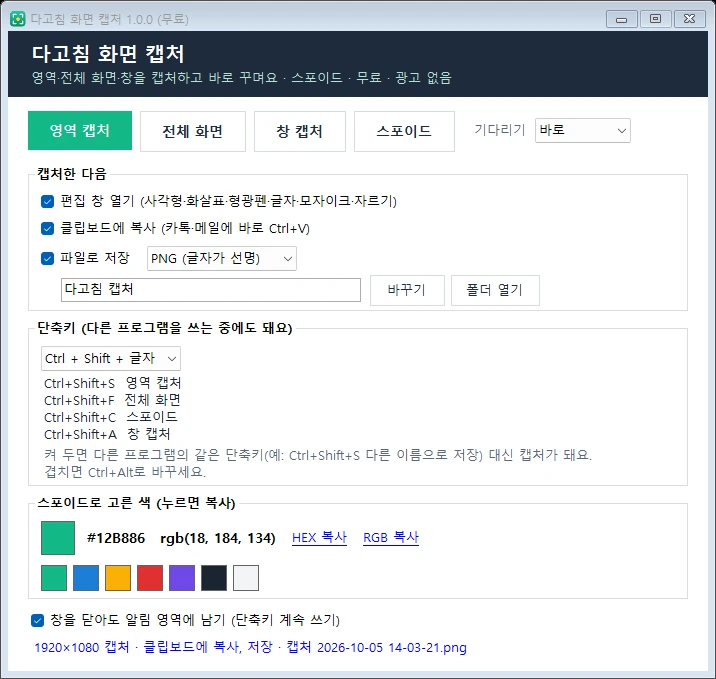
할 수 있는 일
- 영역 캡처: 끌어서 고르고, 십자선·돋보기·크기 표시로 픽셀 단위까지 맞추기 · 클릭만 하면 그 모니터 전체
- 전체 화면(모니터 여러 대를 한 장에), 창 캡처(맨 앞 창만 그림자 없이), 3·5·10초 기다렸다 캡처
- 단축키 Ctrl+Shift+S 영역 · F 전체 · A 창 · C 스포이드 (겹치면 Ctrl+Alt로 바꾸기)
- 편집 창: 사각형·화살표·형광펜·글자·모자이크·자르기, 되돌리기(Ctrl+Z)
- 클립보드 자동 복사로 카카오톡·메일에 바로 붙여넣기 · PNG/JPG 저장(사진 > 다고침 캡처, 날짜·시각 이름)
- 스포이드: 화면 아무 곳의 색을 #12B886 같은 HEX·RGB로 복사, 최근 색 모아 보기
- 모니터 배율(125%·150%)을 인식해 흐리지 않게 실제 픽셀 그대로 저장 · 알림 영역에 상주
쓰는 법
- 영역 캡처를 누르거나 Ctrl+Shift+S를 눌러요. 화면이 살짝 어두워지면 찍을 부분을 마우스로 끌어요.
- 편집 창이 열리면 네모·화살표·글자를 넣거나, 가릴 곳을 모자이크로 덮어요.
- 이미 사진 > 다고침 캡처 폴더에 저장되고 클립보드에도 복사돼 있어요. 편집했다면 저장(Ctrl+S)을 눌러요.
처음 실행할 때 zip을 압축 풀기한 뒤 DagochimCapture.exe를 실행하세요. 파란 "Windows의 PC 보호" 창이 뜨면 추가 정보 → 실행을 눌러요. 새 프로그램이라 아직 서명 인증서가 없어서 뜨는 안내예요.
자주 묻는 질문
윈도우에 있는 캡처 도구와 뭐가 달라요?
돋보기로 픽셀 단위까지 맞춰 고를 수 있고, 캡처하자마자 파일로 저장하면서 클립보드에도 복사해요. 편집 창에서 모자이크로 이름·전화번호를 가리고, 화면 색을 HEX 값으로 집는 스포이드도 같이 들어 있어요.
단축키가 안 먹어요.
다른 프로그램이 같은 단축키를 쓰고 있으면 창의 단축키 칸에 ✕ 표시가 떠요. 그럴 땐 단축키 조합을 Ctrl+Alt로 바꾸세요. 단축키를 켜 두면 다른 프로그램의 같은 단축키(예: Ctrl+Shift+S 다른 이름으로 저장) 대신 캡처가 되니, 불편하면 꺼도 돼요.
캡처한 사진이 흐릿하게 나와요.
다고침 화면 캡처는 모니터마다 다른 배율(125%·150% 등)을 인식해서 실제 픽셀 그대로 저장해요. 그래도 흐리다면 JPG 대신 PNG로 저장하세요. 글자가 많은 화면은 PNG가 더 선명해요.
넷플릭스 같은 영상이 검게 찍혀요.
저작권 보호가 걸린 영상은 윈도우가 캡처를 막아서 검게 나와요. 다고침 화면 캡처는 이 보호를 우회하지 않아요. 다른 사람의 화면·작품은 허락 없이 올리지 마세요.
정말 무료인가요?
네. 광고·회원가입·결제가 없고 워터마크도 붙지 않아요. 캡처한 이미지는 인터넷으로 보내지 않아요.
더 많은 무료 PC 프로그램
화면을 영상으로 남기려면 다고침 화면 녹화, 큰 동영상을 보내려면 다고침 동영상 용량 줄이기를 쓰세요. 다른 프로그램은 PC 프로그램 모음에서 받을 수 있어요.
파일 정보
DagochimCapture.exe 1.0.0 · SHA-256 E6B3C006B7C851971C6DE4D510E5E77590F20C3C83DEFAEB361E0A7CBF727711
광고·결제·회원가입이 없고, 캡처한 이미지와 사용 내용을 인터넷으로 보내지 않아요(새 버전 확인만 dagotools.com에 접속). 문의: [email protected]