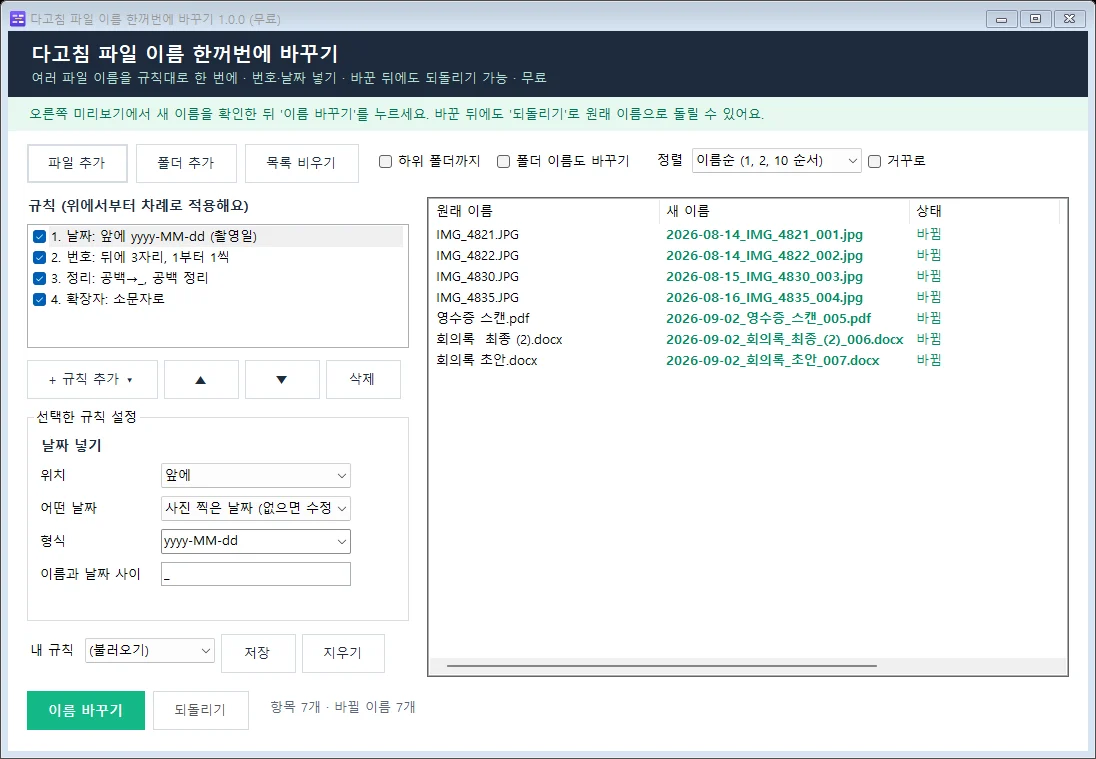
할 수 있는 일
- 파일·폴더를 끌어다 놓기로 추가 (하위 폴더까지, 폴더 이름도 바꾸기 선택)
- 규칙 여러 개를 쌓아서 차례로 적용, ▲▼로 순서 바꾸기, 켜고 끄기
- 찾아 바꾸기 (대소문자 무시·정규식), 앞·뒤에 붙이기, 글자 지우기 (앞·뒤 몇 글자, 특정 위치)
- 번호 매기기: 시작 번호·자리수(001)·간격·위치, 폴더마다 1부터 다시
- 날짜 넣기: 사진 찍은 날짜(EXIF) → 없으면 수정한 날짜, 형식 선택 (예: 2026-08-14, 20260814_101203)
- 대소문자·공백 정리 (공백→_ 등), 확장자 바꾸기 (바뀌면 경고)
- 실시간 미리보기: 바뀌는 이름만 굵게, 문제 있는 줄은 빨갛게
- 정렬: 이름순(1, 2, 10 순서)·날짜순·크기순·추가한 순서
- 겹치는 이름, 쓸 수 없는 글자, 예약 이름(CON 등), 260자 넘는 경로는 바꾸기 전에 막음
- 되돌리기: 마지막 작업 기록을 저장해서 프로그램을 다시 켜도 원래 이름으로
- 자주 쓰는 규칙 묶음 저장·불러오기
쓰는 법
- 이름을 바꿀 파일이나 폴더를 창에 끌어다 놓아요.
- + 규칙 추가로 규칙을 넣고 왼쪽 아래에서 설정해요. 오른쪽 미리보기가 바로 바뀌어요.
- 새 이름을 확인하고 이름 바꾸기를 눌러요. 잘못됐으면 되돌리기를 눌러요.
처음 실행할 때 zip을 압축 풀기한 뒤 DagochimRename.exe를 실행하세요. 파란 "Windows의 PC 보호" 창이 뜨면 추가 정보 → 실행을 눌러요. 새 프로그램이라 아직 서명 인증서가 없어서 뜨는 안내예요.
안전하게 바꾸는 방식
모든 파일을 먼저 임시 이름으로 바꾼 뒤 새 이름을 붙이는 두 단계 방식이에요. 그래서 a.txt와 b.txt를 서로 맞바꾸는 것도 안전하고, 중간에 다른 프로그램이 파일을 잡고 있어 실패하면 그때까지 바꾼 것을 모두 원래대로 돌려놓아요. 파일 내용은 건드리지 않아요.
자주 묻는 질문
정말 무료인가요?
네. 결제·광고·회원가입이 없고 파일 개수 제한도 없어요.
잘못 바꾸면 되돌릴 수 있나요?
네. 마지막으로 바꾼 작업은 '되돌리기'를 누르면 원래 이름으로 돌아가요. 프로그램을 껐다 켜도 돼요. 다만 그 사이에 다른 프로그램으로 파일을 옮기거나 지웠다면 되돌리지 않고 알려 줘요.
a.txt와 b.txt처럼 이름을 서로 맞바꿔도 되나요?
돼요. 먼저 모든 파일을 임시 이름으로 바꾼 뒤 새 이름을 붙이는 두 단계 방식이라 서로 맞바꾸는 이름도 안전해요.
사진을 찍은 날짜로 이름을 바꿀 수 있나요?
네. 날짜 넣기 규칙에서 '사진 찍은 날짜'를 고르면 JPG 사진 안에 저장된 촬영일(EXIF)을 읽어 써요. 촬영일이 없는 파일은 수정한 날짜를 써요. HEIC·PNG는 촬영일 대신 수정한 날짜를 써요.
이름이 겹치면 어떻게 되나요?
미리보기에 빨간 줄로 표시하고 바꾸지 않아요. 같은 이름, 윈도우에서 쓸 수 없는 글자(\ / : * ? " < > |), CON 같은 예약 이름, 260자를 넘는 경로를 모두 미리 막아요.
확장자도 바꿀 수 있나요?
바꿀 수 있지만 경고를 보여 줘요. 확장자만 바꿔도 파일 형식은 바뀌지 않아서 파일이 안 열릴 수 있어요. JPG를 jpg처럼 대소문자만 바꾸는 건 괜찮아요.
더 많은 무료 PC 프로그램
지운 파일을 되살리는 다고침 파일 복구, 개인 파일을 복구 안 되게 지우는 파일 완전 삭제 등 다른 프로그램도 PC 프로그램 모음에서 받을 수 있어요.
파일 정보
DagochimRename.exe 1.0.0 · SHA-256 6FC8610B9769CB2455585345C015D9253B64B90C4E3B7B4AEED582B8CFC254BF
광고·결제·회원가입이 없고, 사용 내용을 인터넷으로 보내지 않아요(새 버전 확인만 dagotools.com에 접속). 문의: [email protected]